El espacio de la lección
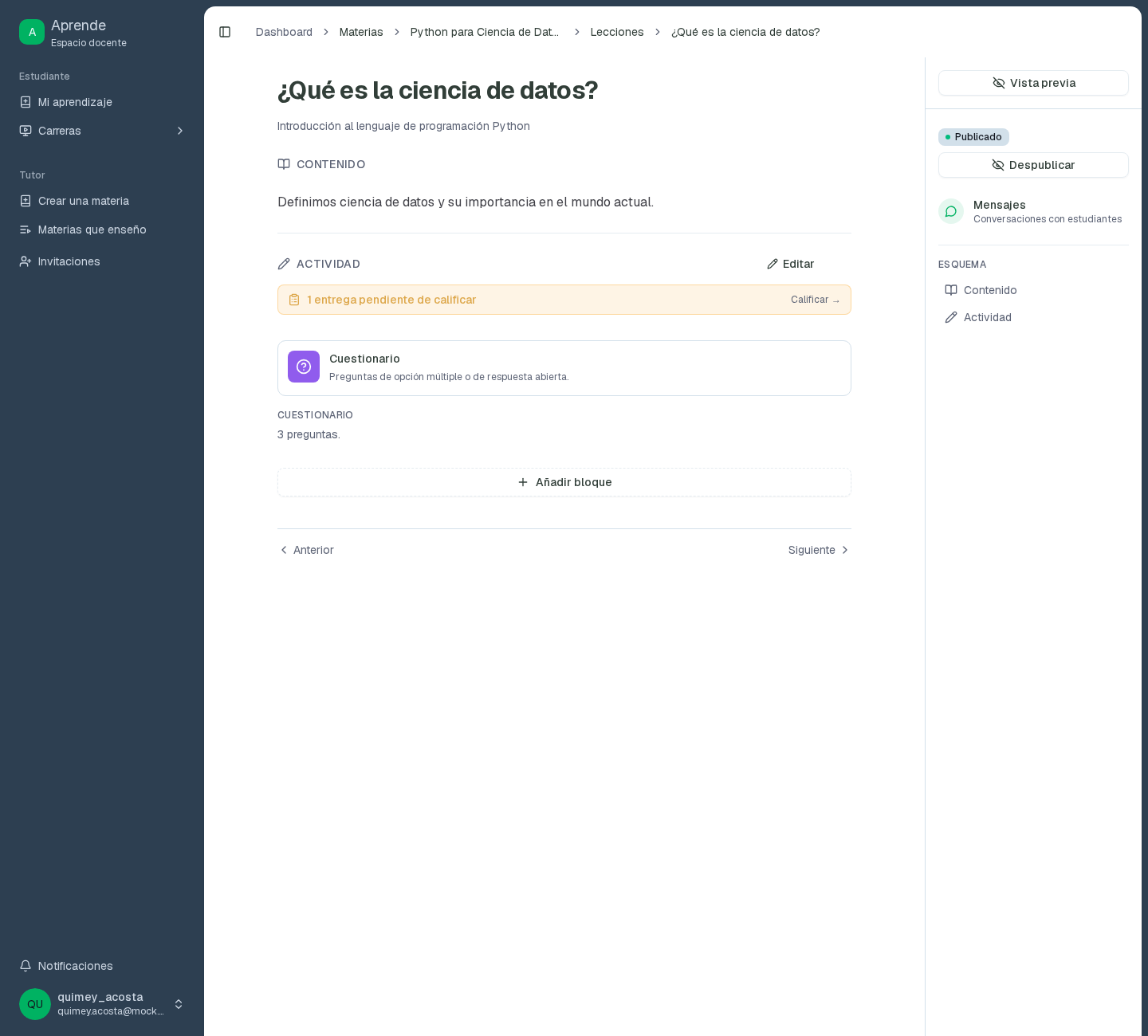
Al abrir una lección entras a su espacio de trabajo: una sola pantalla donde
construís el contenido y, con un clic, lo ves tal como lo verá el estudiante. No
hay un editor por un lado y una vista de alumno por el otro; es la misma lección
vista desde dos roles.
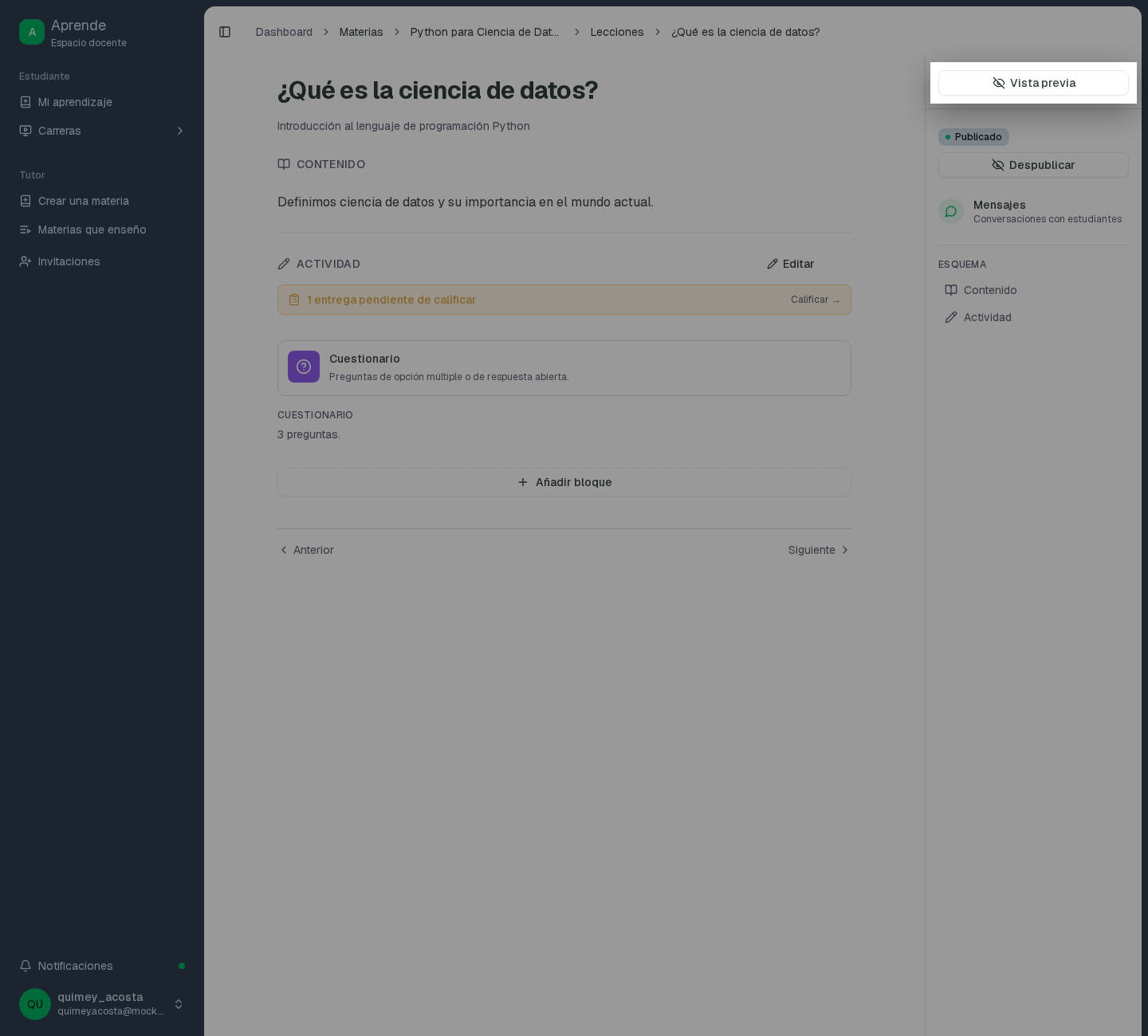
Cómo está organizada la pantalla
El espacio tiene dos zonas:
- La columna de lectura (a la izquierda): el contenido de la lección, apilado
en bloques que se leen de arriba hacia abajo.
- El riel (a la derecha): el estado de la lección y el Esquema, un índice
para saltar a cada bloque.
En el celular el riel se pliega en una barra inferior ("Ver panel") y la
navegación entre bloques aparece como una fila de accesos en la parte superior.
Construir la lección con bloques
Una lección se arma combinando hasta tres bloques. Cada bloque cumple un rol:
| Bloque | Para qué sirve |
|---|
| Contenido | Teoría, explicaciones e instrucciones escritas. |
| Recursos | Archivos de apoyo y un video para la lección. |
| Actividad | Una entrega o ejercicio para tus estudiantes. |
No necesitás los tres: agregá solo los que la lección requiera.
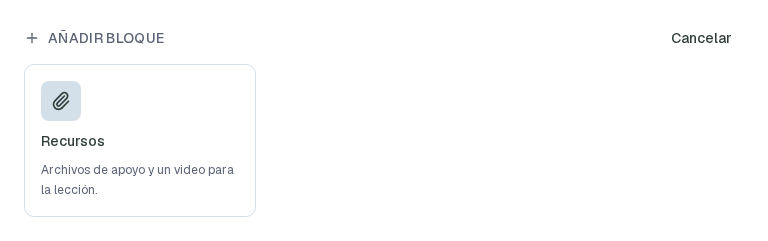
Agregar un bloque
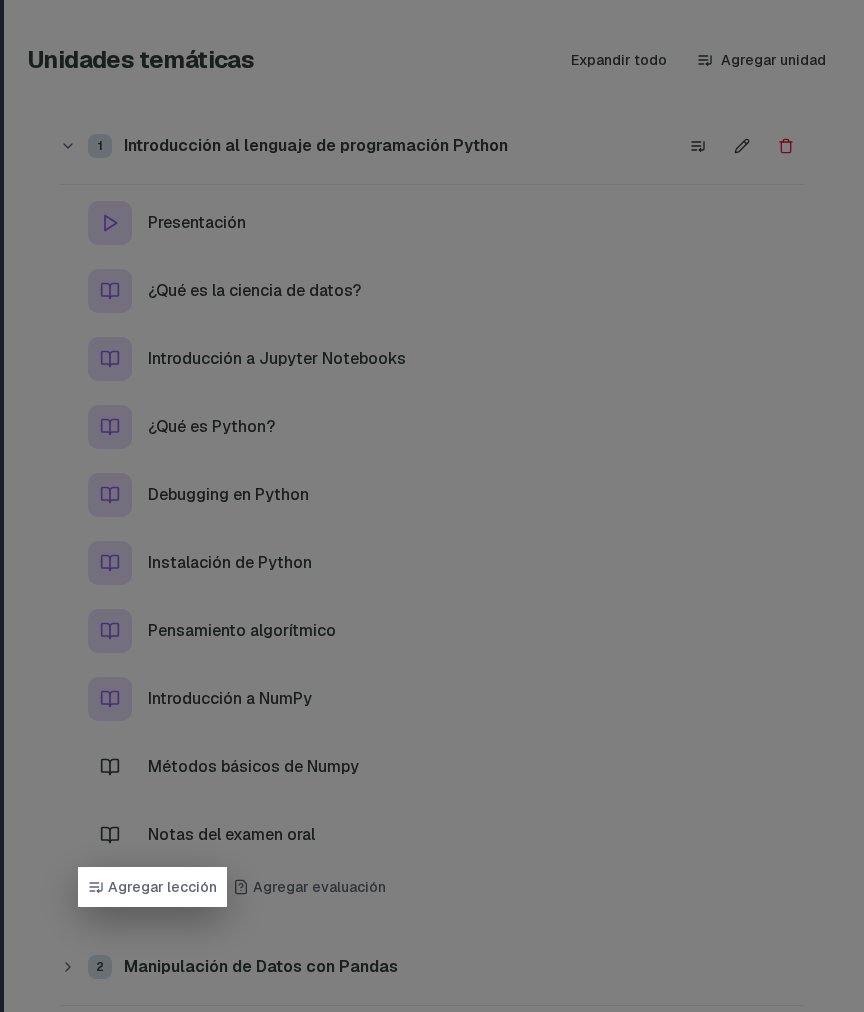
- Al pie de la lección, hacé clic en "Añadir bloque".
- Elegí el bloque que quieras sumar de la galería.
Solo aparecen los bloques que todavía no agregaste; cuando una lección ya tiene
los tres, el botón deja de mostrarse.
Quitar un bloque
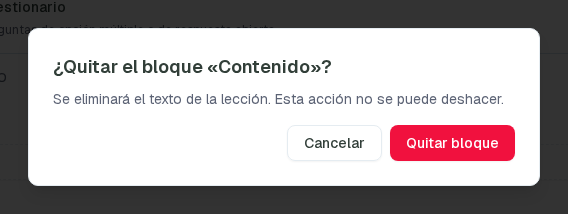
- En la esquina del bloque, abrí el menú "Opciones del bloque".
- Elegí "Quitar bloque".
Si el bloque ya tiene contenido cargado, la plataforma pide confirmación antes de
eliminarlo, porque la acción borra los datos de ese bloque y no se puede
deshacer (por ejemplo, quitar el bloque de Recursos elimina los archivos y el
video de la lección). Un bloque vacío se quita sin más.
Bloque Contenido
Escribí la teoría y las instrucciones de la lección directamente en el bloque,
con el editor de texto enriquecido. No hace falta guardar manualmente: junto
al título del bloque verás el estado "Guardando…" mientras se sincroniza y
"Guardado" cuando ya quedó registrado.

Bloque Recursos
Sumá material de apoyo a la lección: documentos, imágenes, planillas y un video.
Hay dos formas de subir archivos:
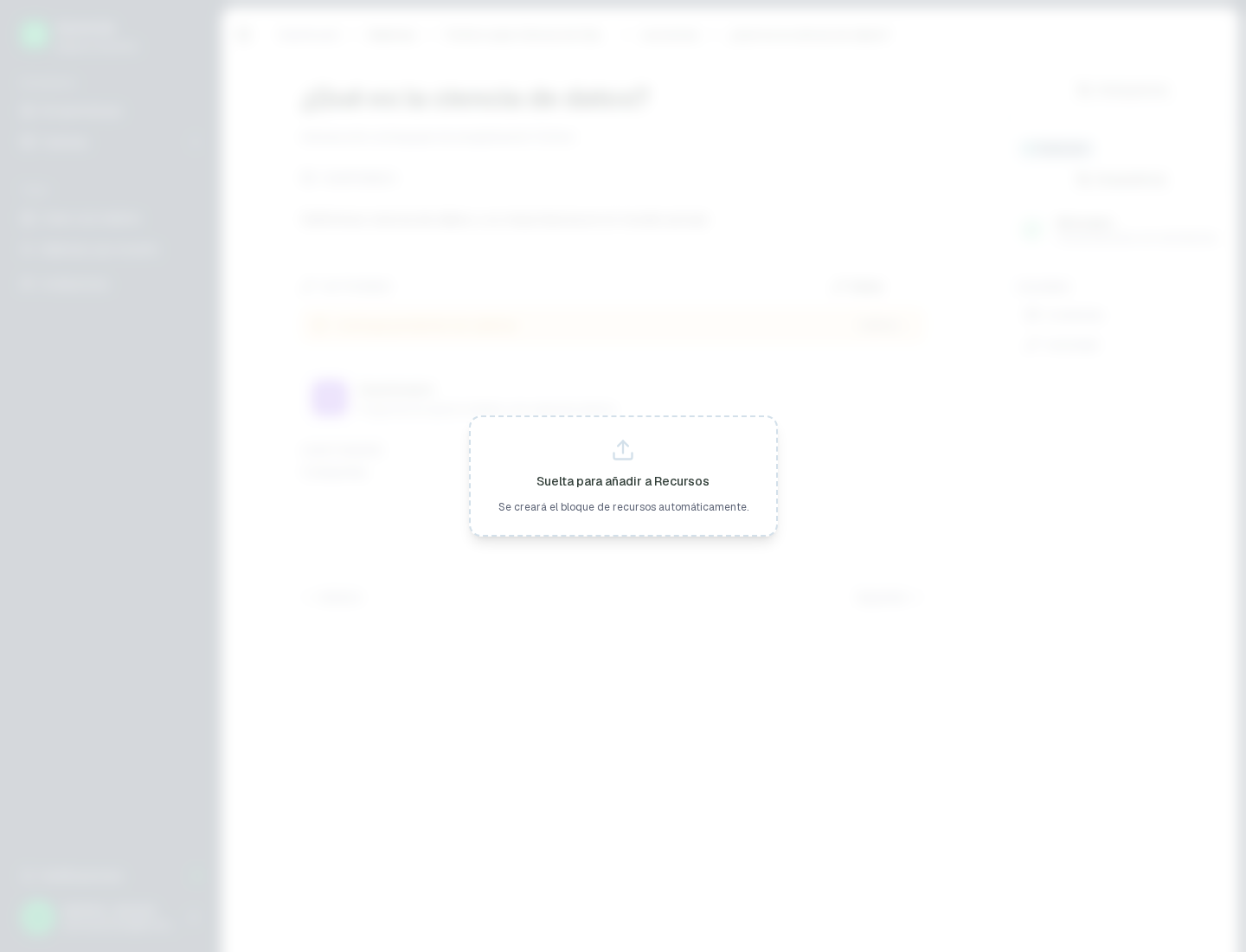
- Arrastrá y soltá los archivos sobre la lección. Aparece la indicación
"Suelta para añadir a Recursos" y, si el bloque no existía todavía, se crea
automáticamente.
- O usá el botón de carga dentro del bloque de Recursos.
Los archivos se muestran como tarjetas. Para eliminar uno, usá su control de
borrado; la plataforma pide confirmación porque la acción no se puede deshacer.
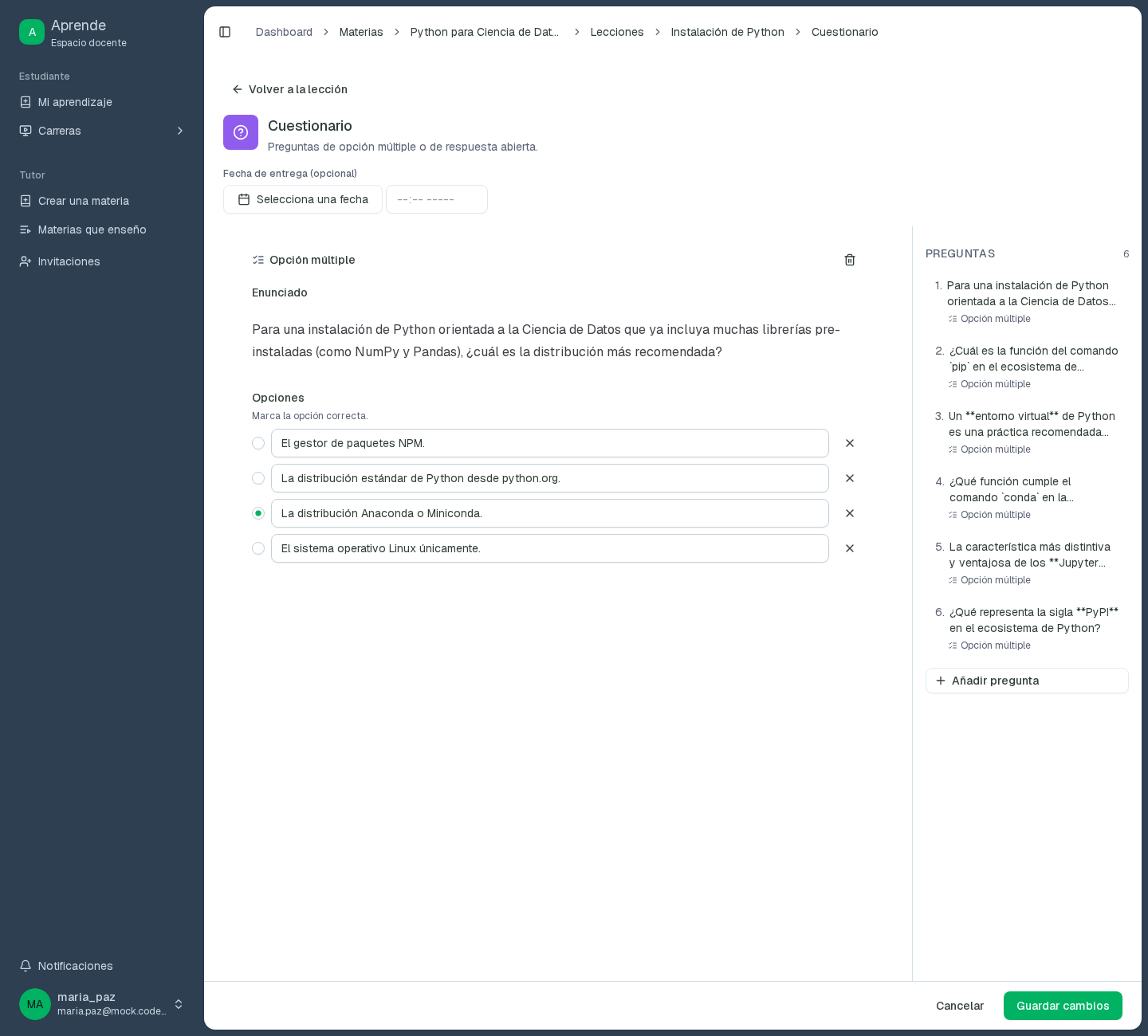
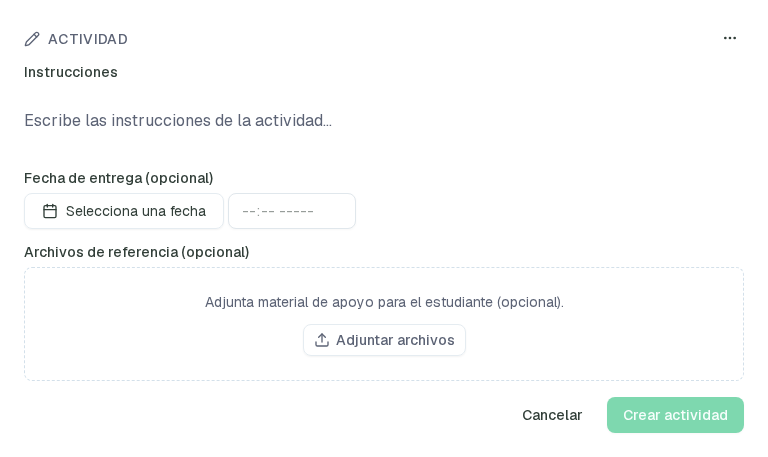
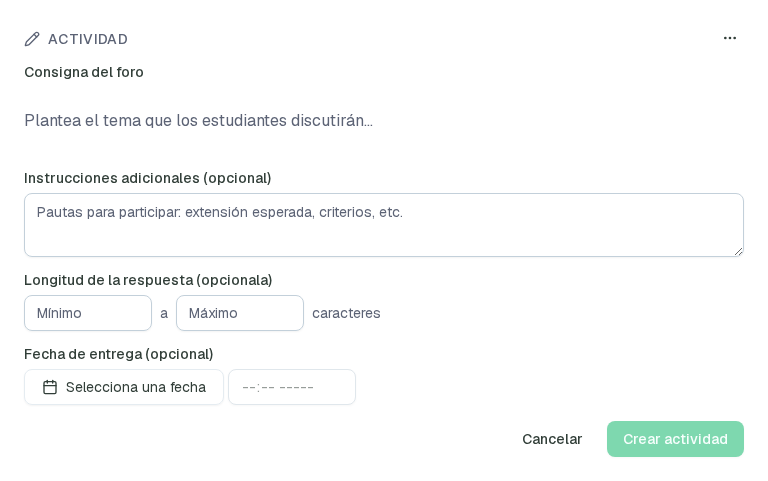
Bloque Actividad
El bloque de Actividad define la entrega o el ejercicio de la lección.
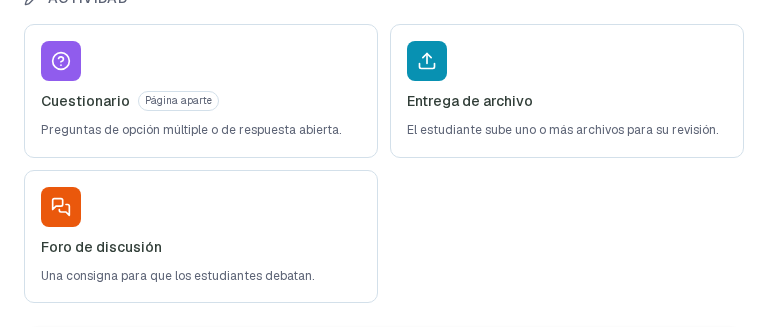
- Al agregar el bloque, elegí el tipo de actividad en el selector.
- Según el tipo, la configuración se abre en el mismo lugar o te lleva a una
página dedicada para editarla.
Los formatos disponibles y el flujo de nota externa están explicados en
Tipos de actividades.
Una vez configurada, el bloque muestra el tipo de actividad, la fecha de
entrega (si la definiste) y la consigna o instrucciones. Para modificarla, usá
"Editar" en el encabezado del bloque.
Entregas pendientes de calificar
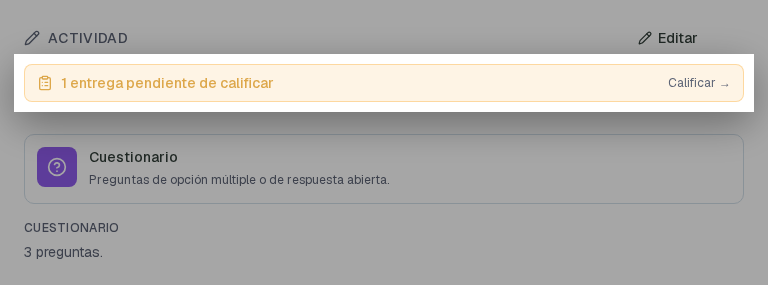
Cuando la lección recibe entregas que esperan corrección, el bloque de Actividad
muestra un aviso del tipo "N entregas pendientes de calificar" con un acceso
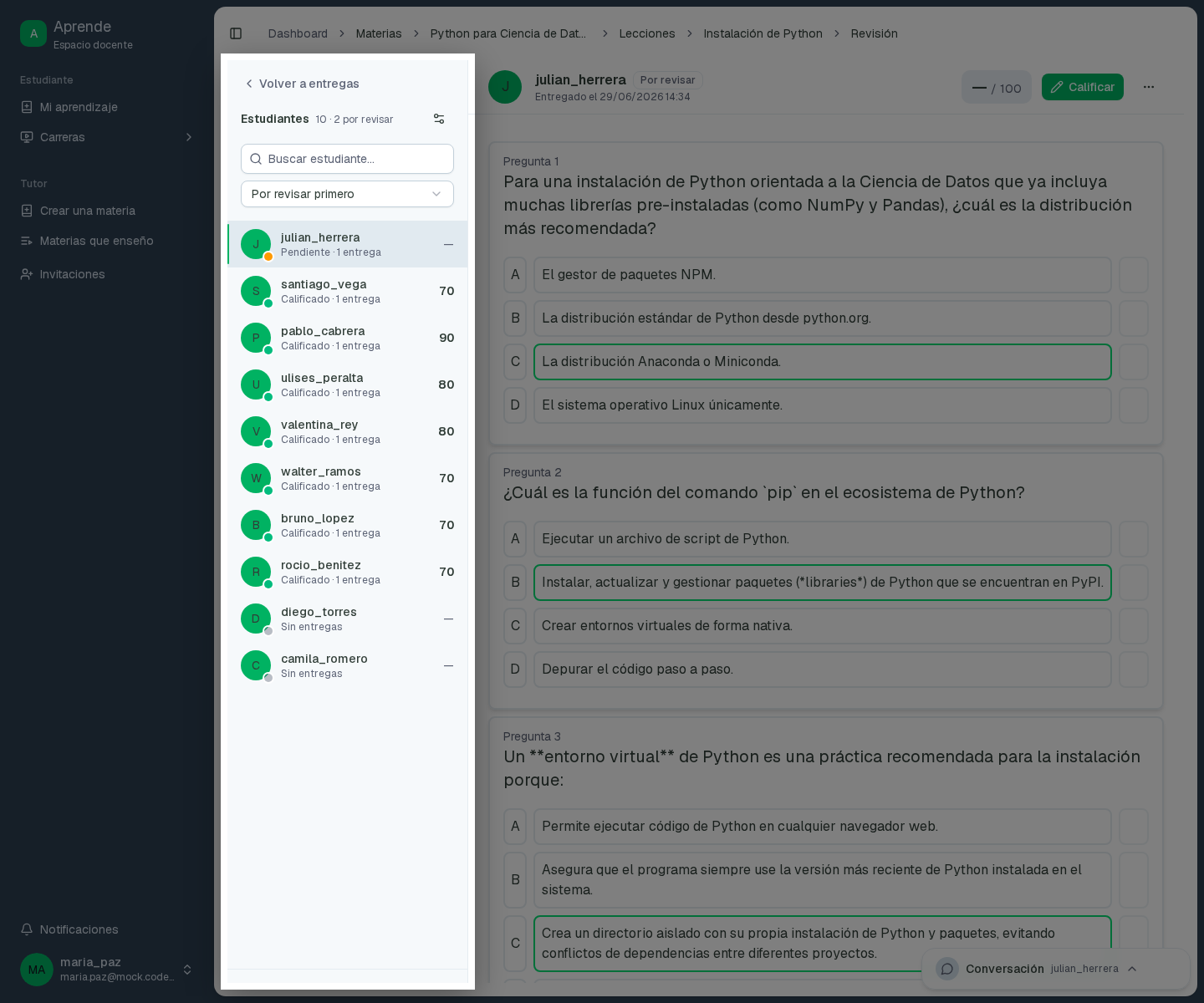
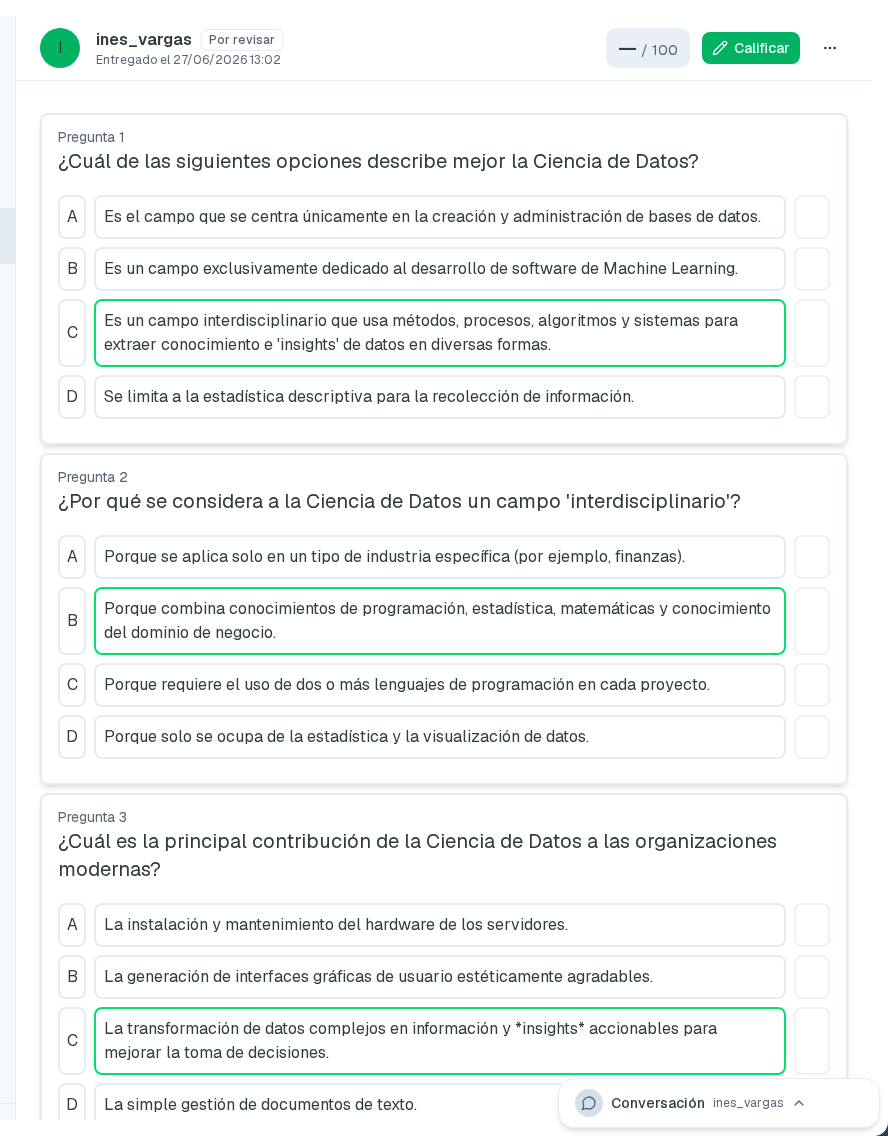
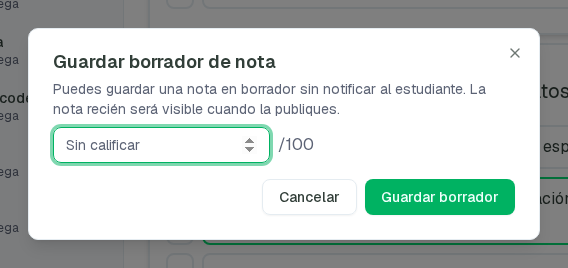
directo a "Calificar". Desde ahí entrás a la vista de revisión, explicada en
Revisar y calificar entregas.
Previsualizar como estudiante
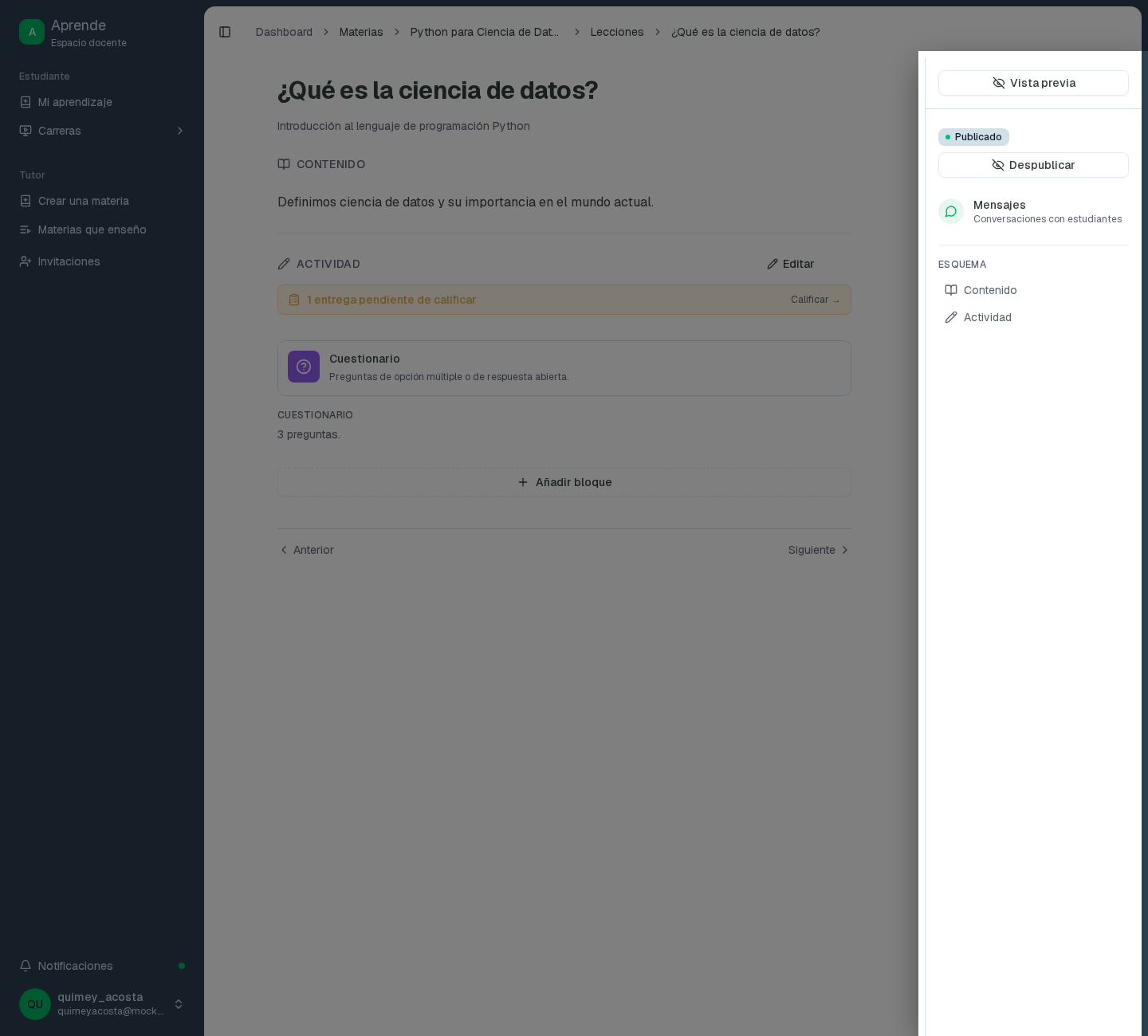
En el riel, el botón "Vista previa" te muestra la lección tal como la ve un
estudiante: solo los bloques con contenido, sin los controles de edición.
Mientras estás en ese modo, un aviso te recuerda que "Estás viendo la lección
como un estudiante". Hacé clic en "Salir de la vista previa" para volver a
editar.
Es la forma rápida de comprobar que la lección se entiende antes de que la vean
tus estudiantes.
Mensajes de la lección
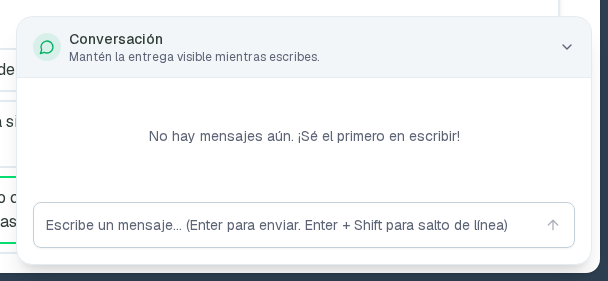
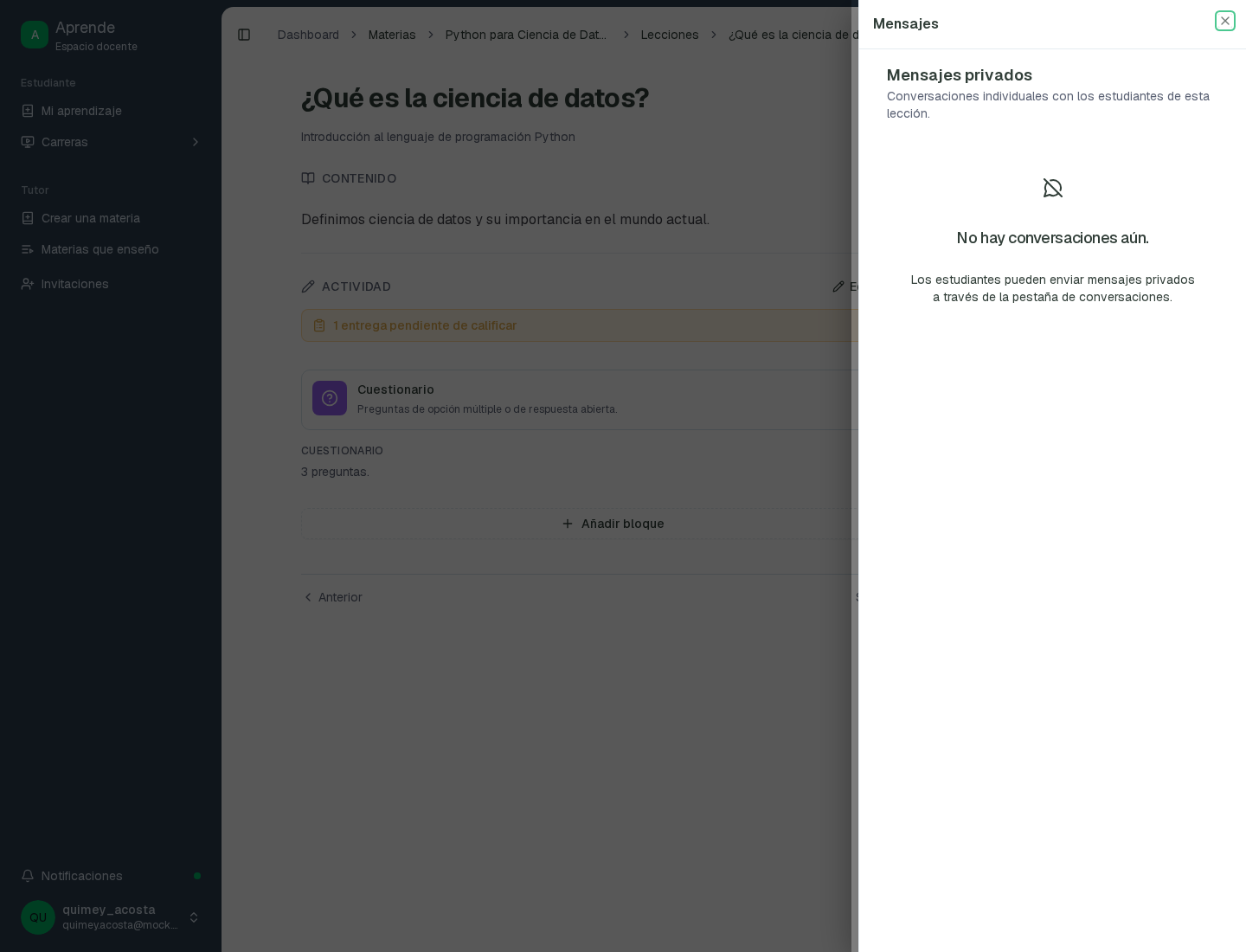
Cada lección tiene su propio canal de Mensajes, una conversación privada
entre vos y cada estudiante sobre esa lección. Se abre desde "Mensajes" en el
riel y aparece como un panel lateral (o, en el celular, como un cajón). Desde tu
rol verás las conversaciones con estudiantes; el estudiante, en cambio, ve la
opción para escribirle al instructor.
Qué ve el estudiante
Como es la misma pantalla, conviene saber qué encuentra el estudiante en su rol:
- Solo los bloques con contenido. Un bloque vacío no le aparece (a vos sí,
para que puedas seguir armándolo).
- La superficie de entrega dentro del bloque de Actividad, para responder
según el tipo (resolver el cuestionario, escribir código, subir un archivo o
participar en el foro).
- Su estado de Entrega y su Calificación en el riel, y el control para
"Completar lección". Una lección ya calificada queda completada de forma
definitiva.
El detalle de la experiencia del alumno está en la sección
Estudiante.