Inscribirse
Solicitar inscripcion a una carrera
Para acceder a las materias de la plataforma, primero debes estar inscripto en una carrera.
- Ingresa a la seccion "Carreras" desde el menu lateral.
- Explora las carreras disponibles.
- En la carrera que te interese, haz clic en "Solicitar inscripcion".
- Tu solicitud quedara en estado pendiente hasta que el Administrador la revise.
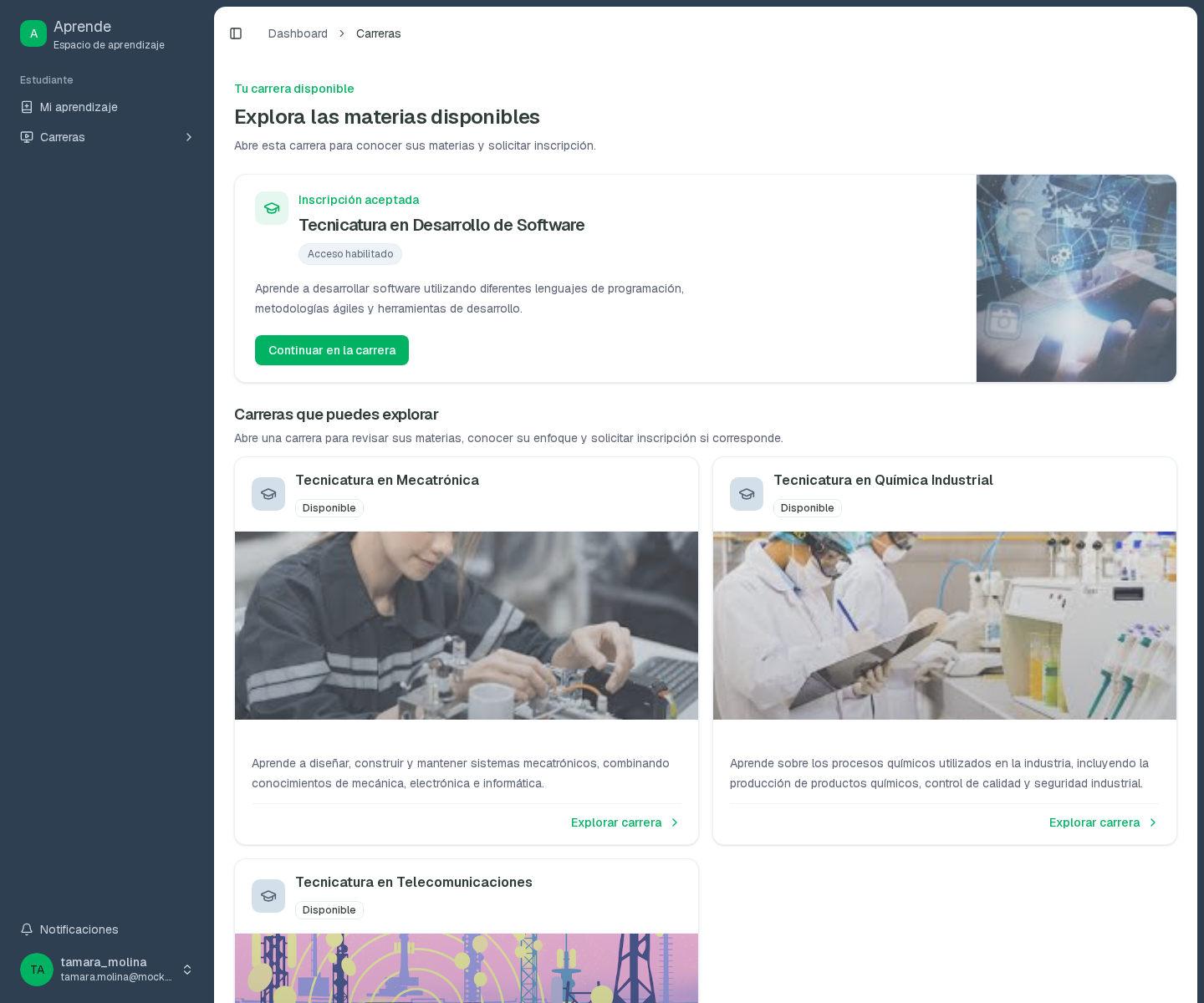
Estados posibles:
| Estado | Significado |
|---|
| Pendiente | Tu solicitud esta siendo revisada |
| Aceptada | Ya eres parte de la carrera |
| Rechazada | La solicitud fue denegada |
Si tu solicitud fue rechazada, no podras enviar una nueva. Deberas comunicarte con el Administrador para que revise y modifique el estado de tu solicitud existente.
Inscribirse a una materia
Las materias publicas se unen de forma directa; las privadas requieren un codigo de acceso que comparte el profesor.
Materia publica
- Busca la materia dentro de la carrera.
- Haz clic en "Inscribirse".
- Quedas inscripto de forma inmediata.
Materia privada
Para sumarte a una materia privada necesitas el codigo de acceso que te comparte el profesor.
- Dentro de la carrera, haz clic en "Ingresar codigo".
- Escribe el codigo en el cuadro "Codigo de acceso" y busca la materia.
- Si el codigo es valido y no expiro, se muestra la materia encontrada y puedes inscribirte.
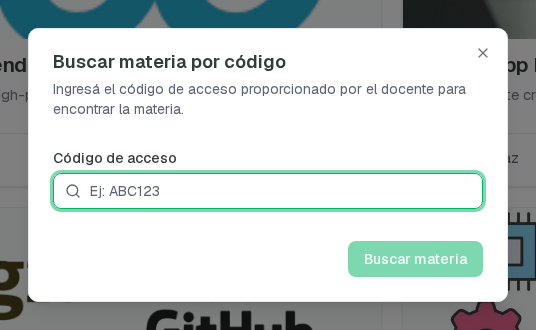
Los codigos tienen una vigencia de 30 minutos. Si la materia no tiene las inscripciones abiertas, veras un mensaje indicandolo.
Cursar una leccion
Una vez inscripto en una materia, puedes acceder a su contenido:
- Ingresa a la materia desde la seccion "Mis materias" o desde la lista de materias de la carrera.
- Elige una unidad y, dentro de ella, una leccion.
Cada leccion se abre en su espacio de trabajo: una columna de lectura con el contenido que preparo el profesor y, a un lado, un panel con tu estado (entrega, nota y el boton para completarla).
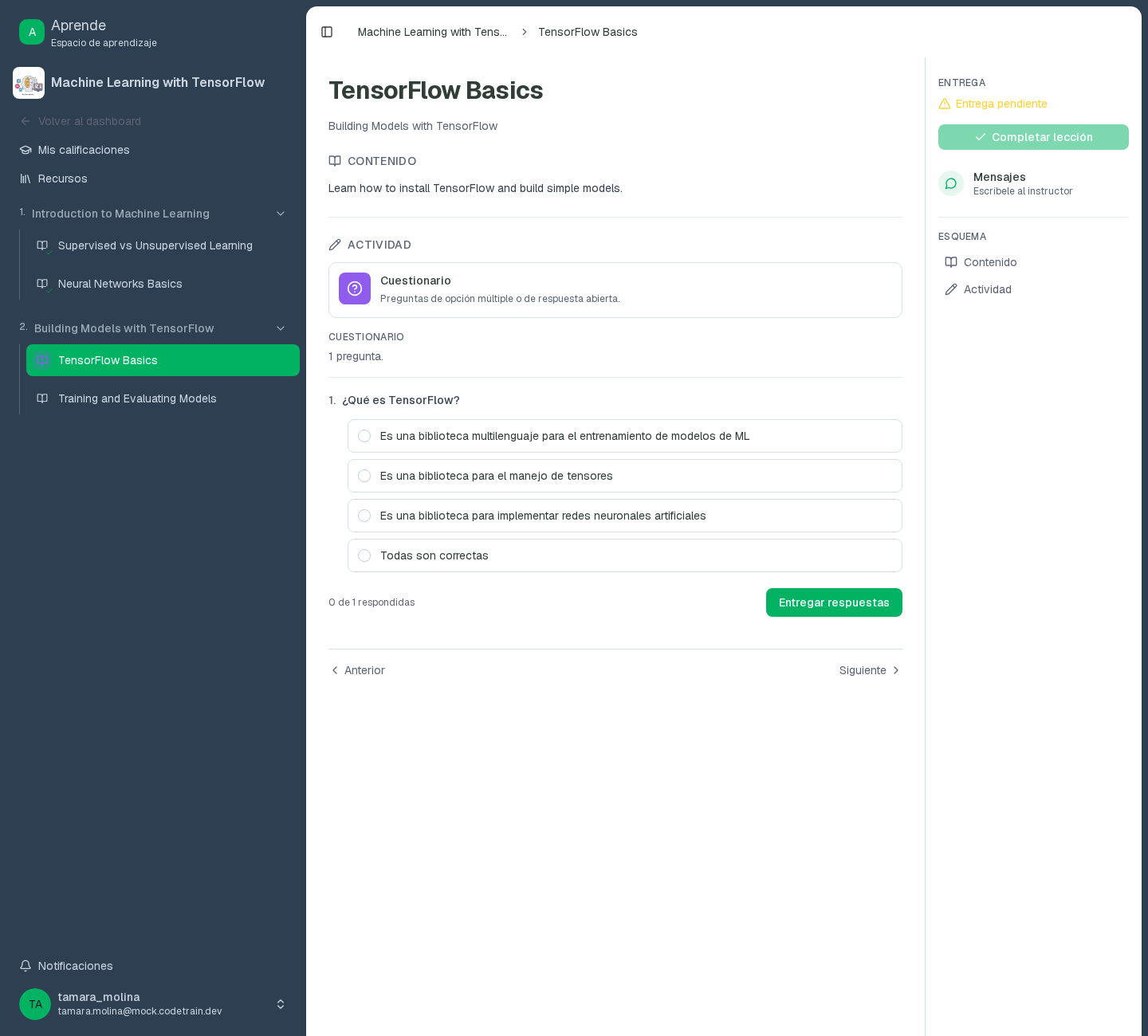
Para pasar a otra leccion sin volver al inicio de la materia, usa "Anterior" y "Siguiente", o abre el boton "Temario" de la parte superior: muestra todas las unidades y sus lecciones, con la actual resaltada y una marca en las que ya completaste.
Que puedes encontrar en una leccion
Segun lo que preparo el profesor, una leccion puede incluir:
- Video: reproducible directamente en la plataforma.
- Contenido teorico: texto explicativo y material de apoyo.
- Recursos: archivos para descargar (ver Recursos del curso).
- Actividad: una sola, del tipo que haya elegido el profesor.
Resolver la actividad
El tipo de actividad determina como entregas tu trabajo:
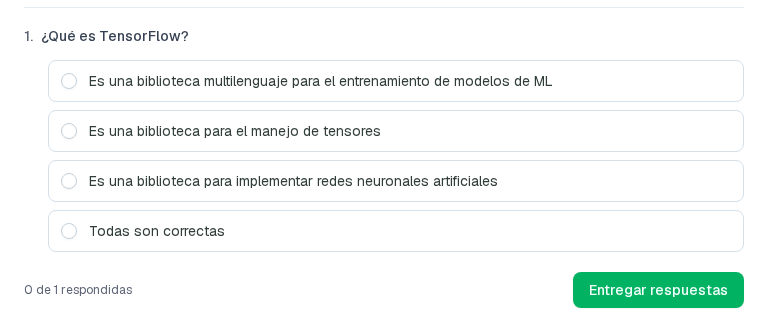
- Cuestionario: responde las preguntas de opcion multiple o de respuesta abierta y envia.
- Ejercicio de codigo: escribe tu solucion en el editor, ejecuta los casos de prueba y envia.
- Entrega de archivo: sube el archivo que pide el profesor.
- Foro de discusion: participa en el debate de la leccion.
- Nota externa: no se entrega trabajo dentro de Aprende; el docente registra la calificacion manualmente.
Si la leccion es una evaluacion, respondes dentro del tiempo disponible y envias para obtener tu resultado.
Completar la leccion y ver la nota
Cuando terminas, usa el boton "Completar leccion" del panel lateral para marcarla en tu progreso. Si la leccion ya tiene una calificacion registrada, veras la nota obtenida dentro de la leccion y en tus listados de progreso.
Materias en modo solo lectura
El profesor puede poner una materia en modo solo lectura, por ejemplo cuando termina el cursado. Mientras este activo:
- Puedes seguir consultando las lecciones, los materiales, los foros y tus mensajes con los docentes.
- No puedes hacer entregas, completar o desmarcar lecciones, publicar o comentar en los foros, reaccionar a publicaciones, ni enviar o editar mensajes a los docentes.
Los botones de esas acciones siguen visibles, pero aparecen deshabilitados. Arriba de cada pantalla afectada veras un aviso "Solo puedes consultar...": haz clic en el para ver el detalle de lo que esta bloqueado.
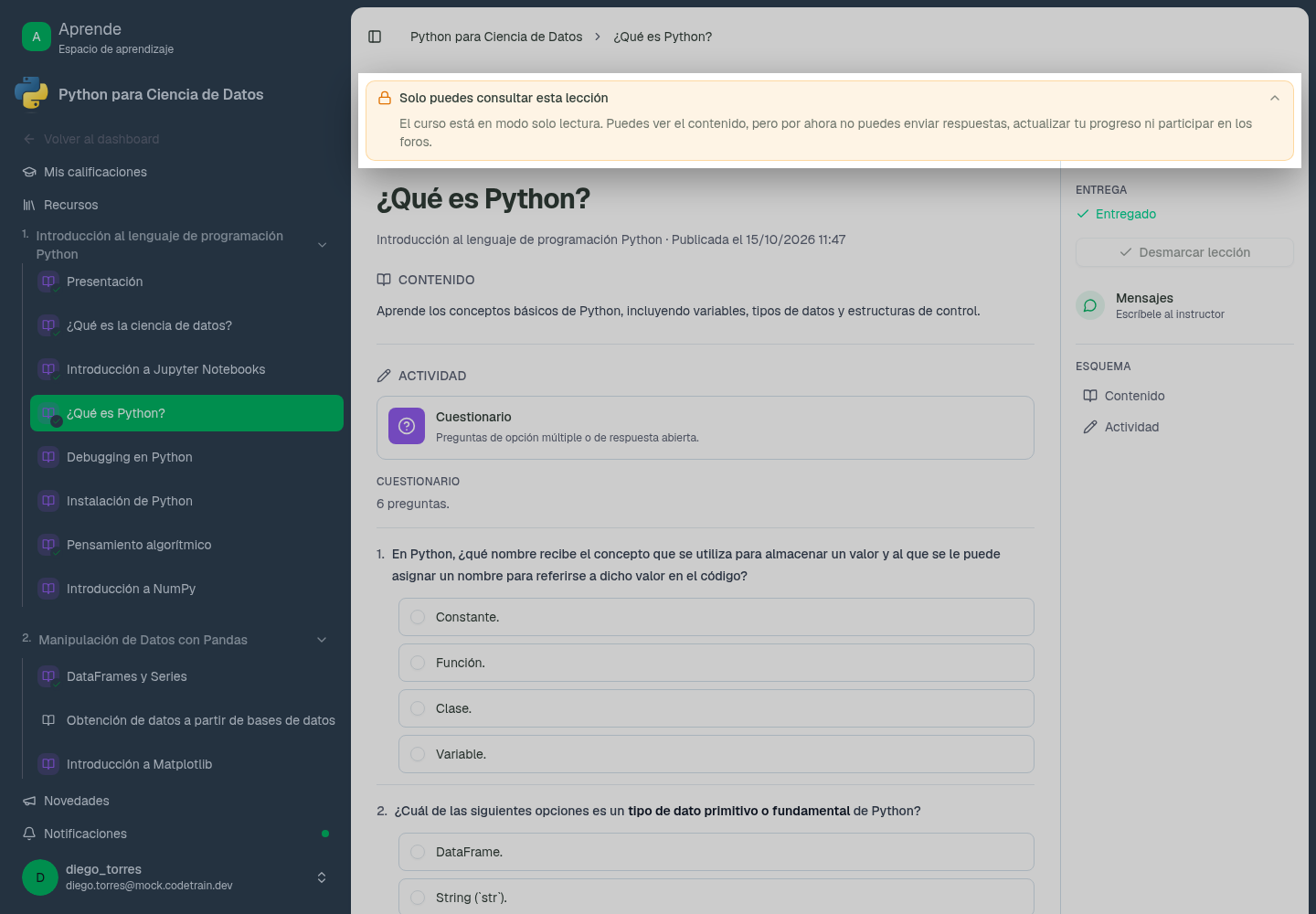
Cuando el profesor vuelva al modo abierto, podras participar de nuevo con normalidad.
Recursos del curso
Todos los archivos compartidos en una materia (videos, documentos, imagenes y audio) se reunen en un solo lugar, sin tener que entrar leccion por leccion a buscarlos.
- Dentro de una materia, en el menu lateral haz clic en "Recursos".
- Veras la pagina "Recursos del curso" con todo el material disponible.
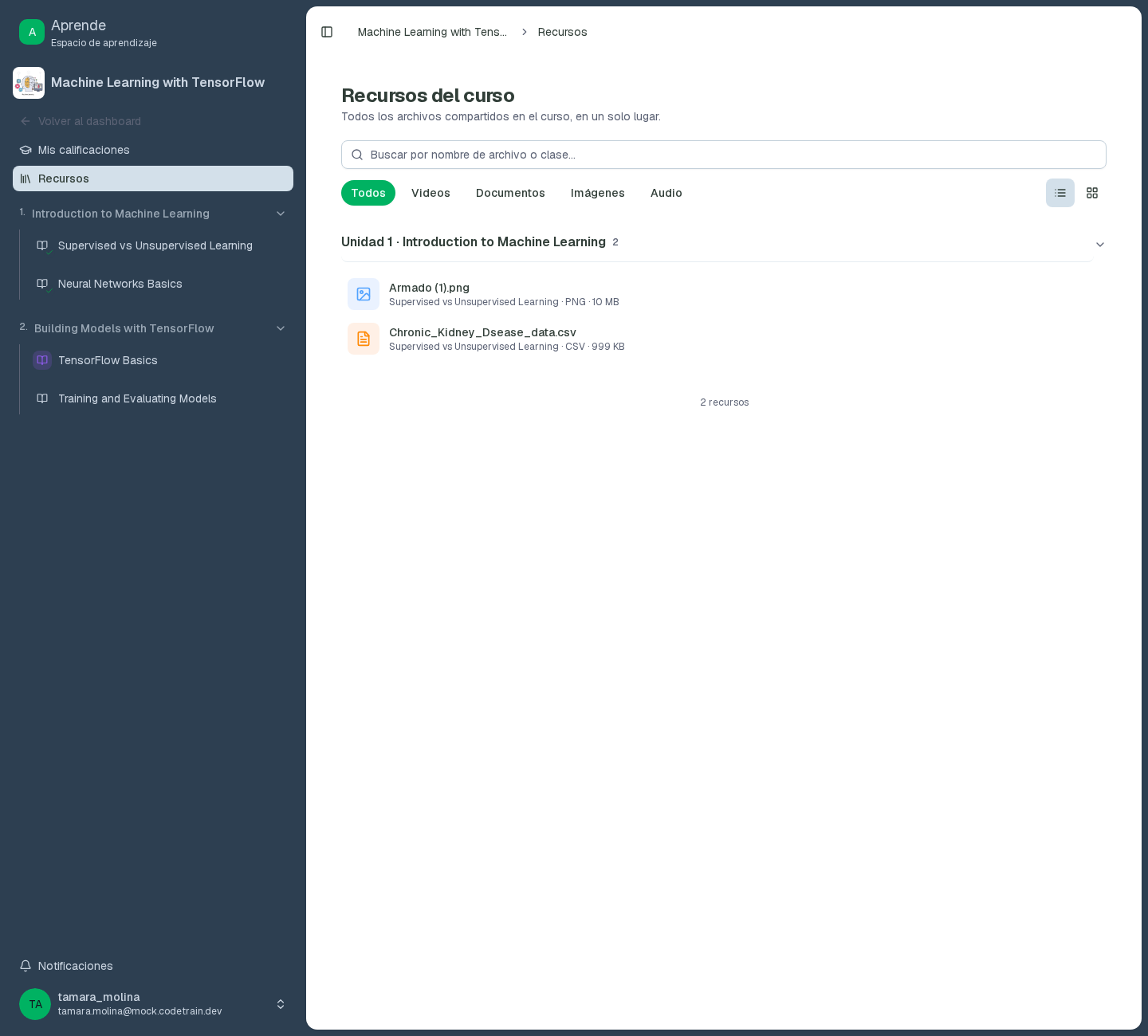
Para encontrar lo que necesitas:
- Buscar: escribi en el cuadro por nombre de archivo o de la clase.
- Filtrar por tipo: usa las opciones Todos, Videos, Documentos, Imágenes y Audio.
- Cambiar la vista: alterna entre lista y cuadricula con los botones de la derecha.
Los recursos aparecen agrupados por unidad o seccion, y dentro de cada una por clase. Cada seccion indica cuantos recursos contiene y, al pie, se muestra el total. Si no hay resultados, proba con otro termino o quita los filtros.
Foros
Cada materia tiene un foro donde puedes interactuar con el profesor y tus companeros.
Se accede desde el inicio de la materia: al abrir una materia entras a su pagina de actividad, donde ves los anuncios recientes y un acceso al foro del curso.
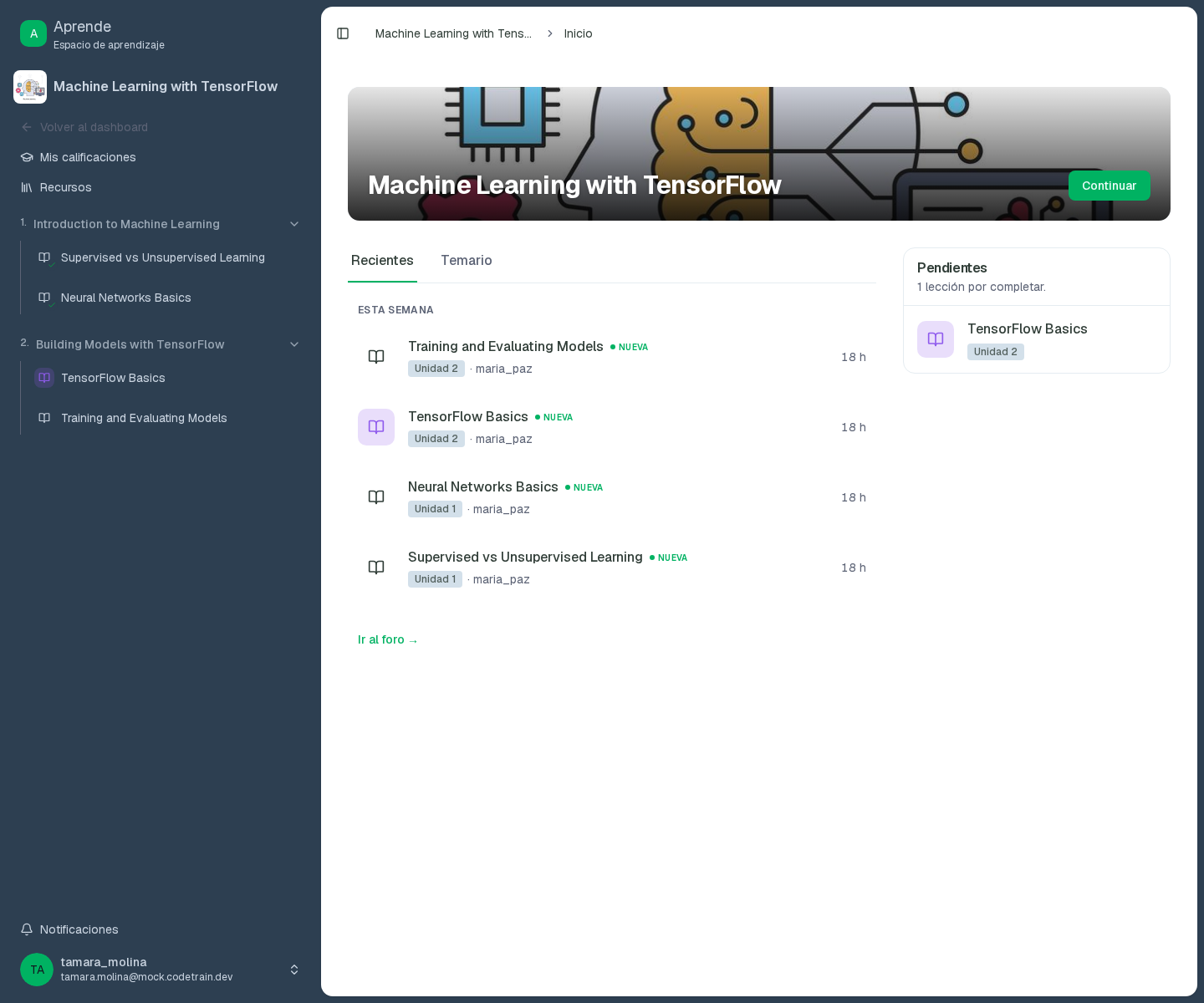
En el foro puedes:
- Crear publicaciones de dos tipos:
- Responder publicaciones existentes.
Los anuncios los publica unicamente el profesor; aparecen destacados en el inicio de la materia para que no te pierdas la informacion importante.
Seguir el progreso
La seccion "Inicio" es tu panel de avance. Arriba ves un resumen con tres indicadores:
- Materias totales: en cuantas estas inscripto.
- Materias en progreso: las que empezaste pero todavia no completaste.
- Materias al dia: las que ya completaste.
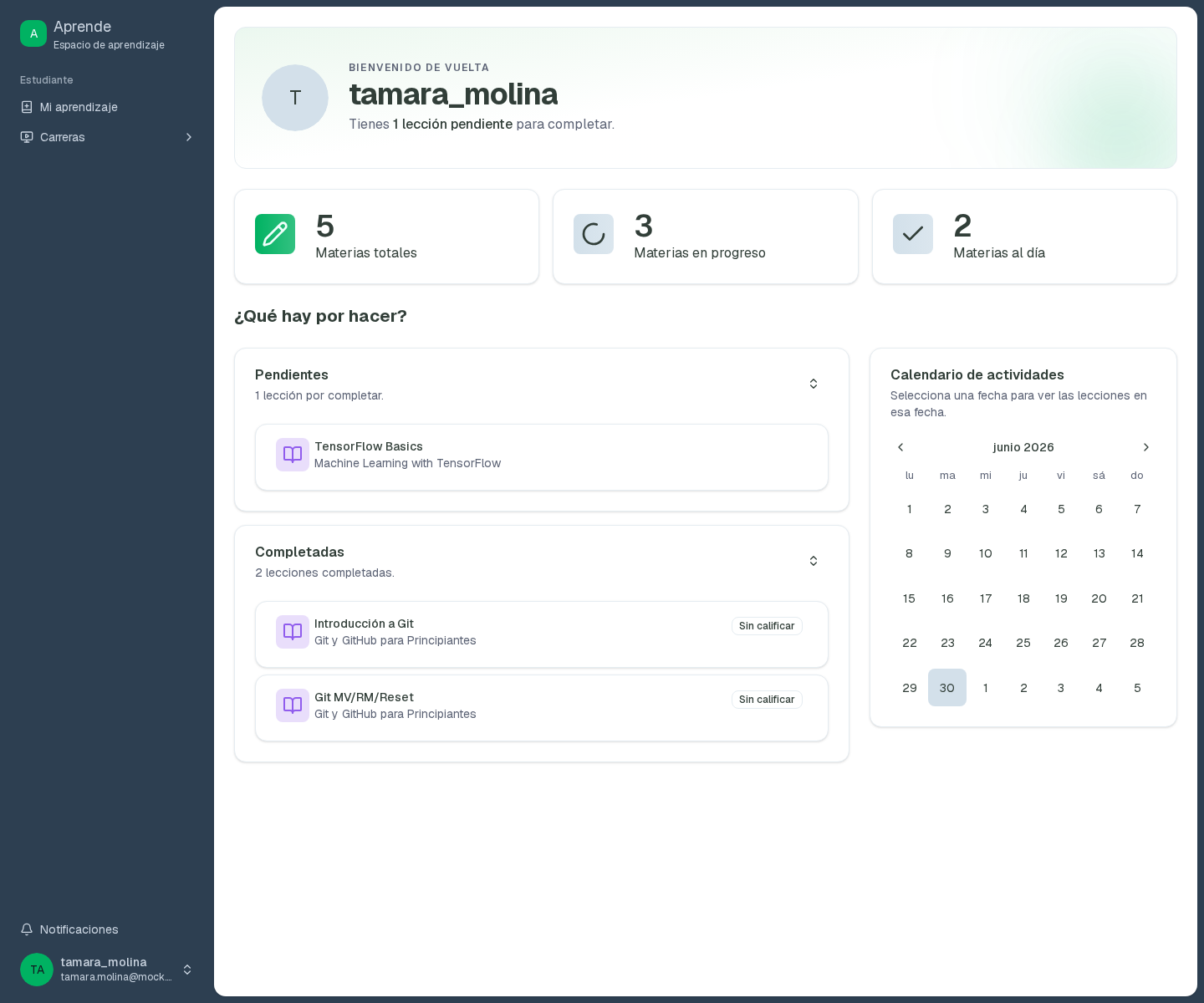
Debajo, "¿Que hay por hacer?" reune tus lecciones pendientes y completadas, organizadas por fecha, para que sepas que sigue.
Para retomar una materia puntual, entra a ella desde "Mis materias": en su inicio veras un boton "Continuar" que te lleva a la proxima leccion sin terminar.
Archivar materias
Cuando terminas una materia o simplemente no la estas cursando este cuatrimestre, podes archivarla para sacarla de tu biblioteca. Es una preferencia tuya de visualizacion: no te da de baja de la materia ni borra nada de tu trabajo.
Archivar una materia
- Entra a "Mis materias", o a la lista de materias de tu carrera.
- En la esquina superior de la tarjeta, haz clic en el boton de tres puntos.
- Elige "Archivar materia".
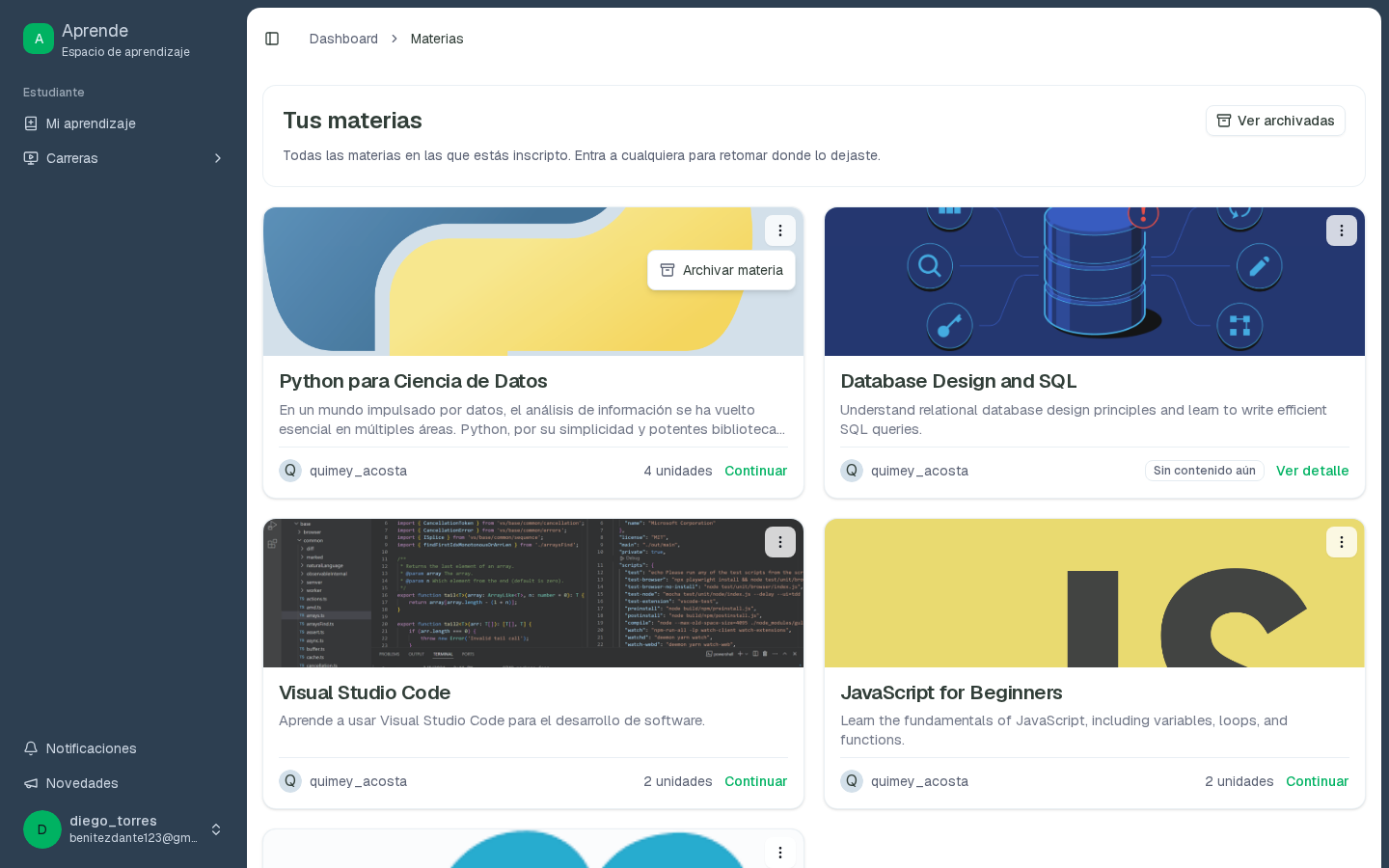
La tarjeta desaparece de la lista al instante. Si te equivocaste, el aviso que aparece abajo a la derecha trae un boton "Deshacer" que la devuelve a su lugar.
Ver y restaurar lo archivado
Para ver lo que archivaste, haz clic en "Ver archivadas", arriba a la derecha. Vas a llegar a "Materias archivadas", que muestra unicamente esas materias.
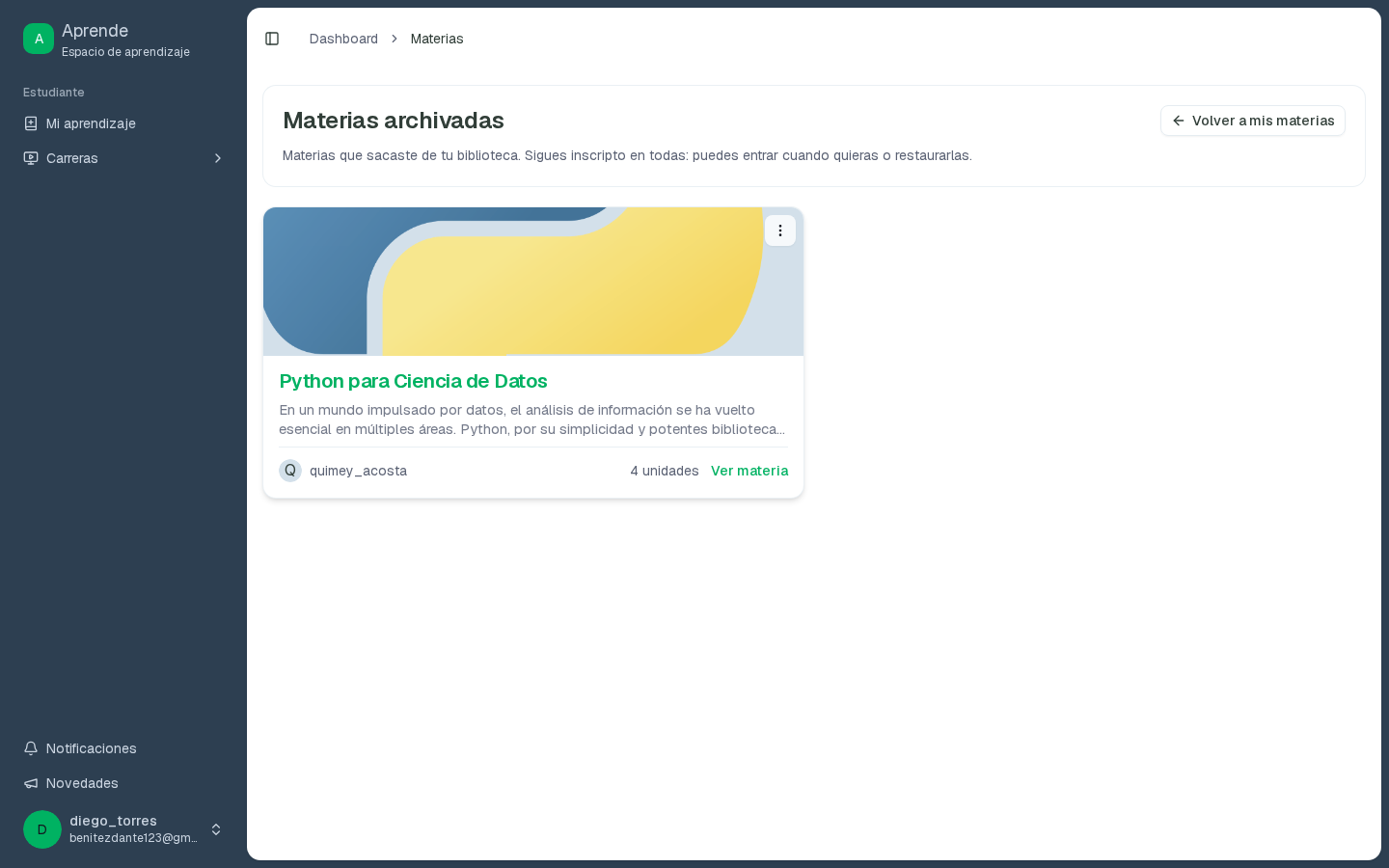
Desde ahi podes:
- Restaurar la materia: el mismo boton de tres puntos ahora ofrece "Restaurar materia", y vuelve a tu biblioteca.
- Entrar igual: una materia archivada sigue abierta. Haz clic en "Ver materia" para seguir cursandola cuando quieras.
Para volver a tu biblioteca normal, usa "Volver a mis materias".
Que no cambia al archivar
Archivar solo afecta a que materias ves listadas. No modifica:
- tu inscripcion a la materia;
- tu acceso a las clases, recursos, foros y notas;
- las clases que completaste, tus entregas, tus calificaciones ni tus certificados;
- tus metas y tu calendario.
Si guardaste el enlace de una materia archivada, ese enlace sigue funcionando igual que antes.