Gestionar contenidos
Crear una materia
Una materia es el contenedor principal de los contenidos educativos. Para crearla:
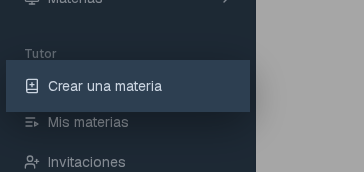
- Ingresa a la seccion "Mis materias" desde el menu lateral.
- Haz clic en "Crear materia".
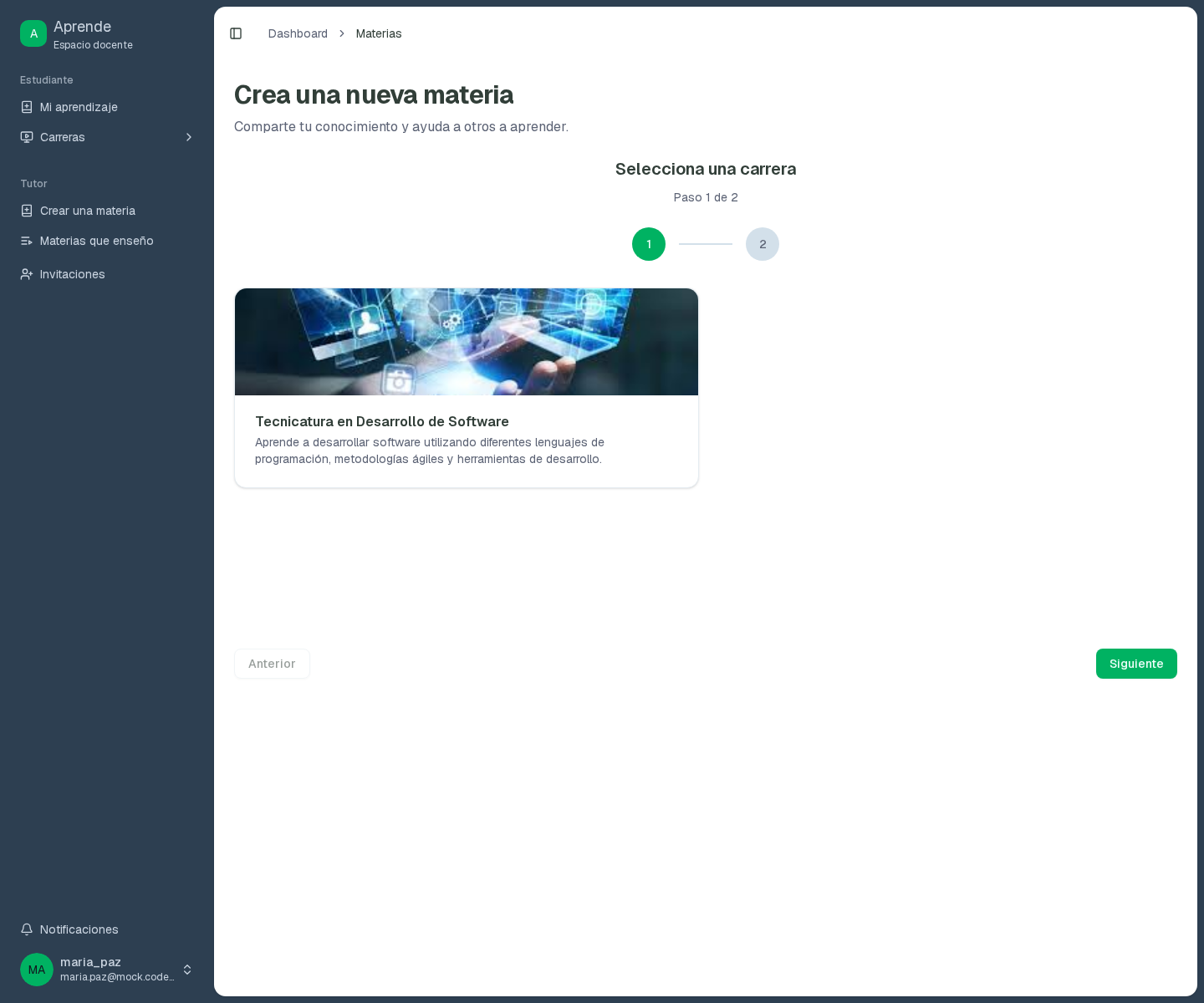
- En el primer paso, selecciona la carrera a la que pertenecera la materia.
- Si eres Administrador, puedes elegir cualquier carrera.
- Si eres Profesor, solo veras las carreras a las que te hayan asignado.
- Si no tienes ninguna carrera asignada, no podras crear la materia hasta que un Administrador te habilite al menos una.
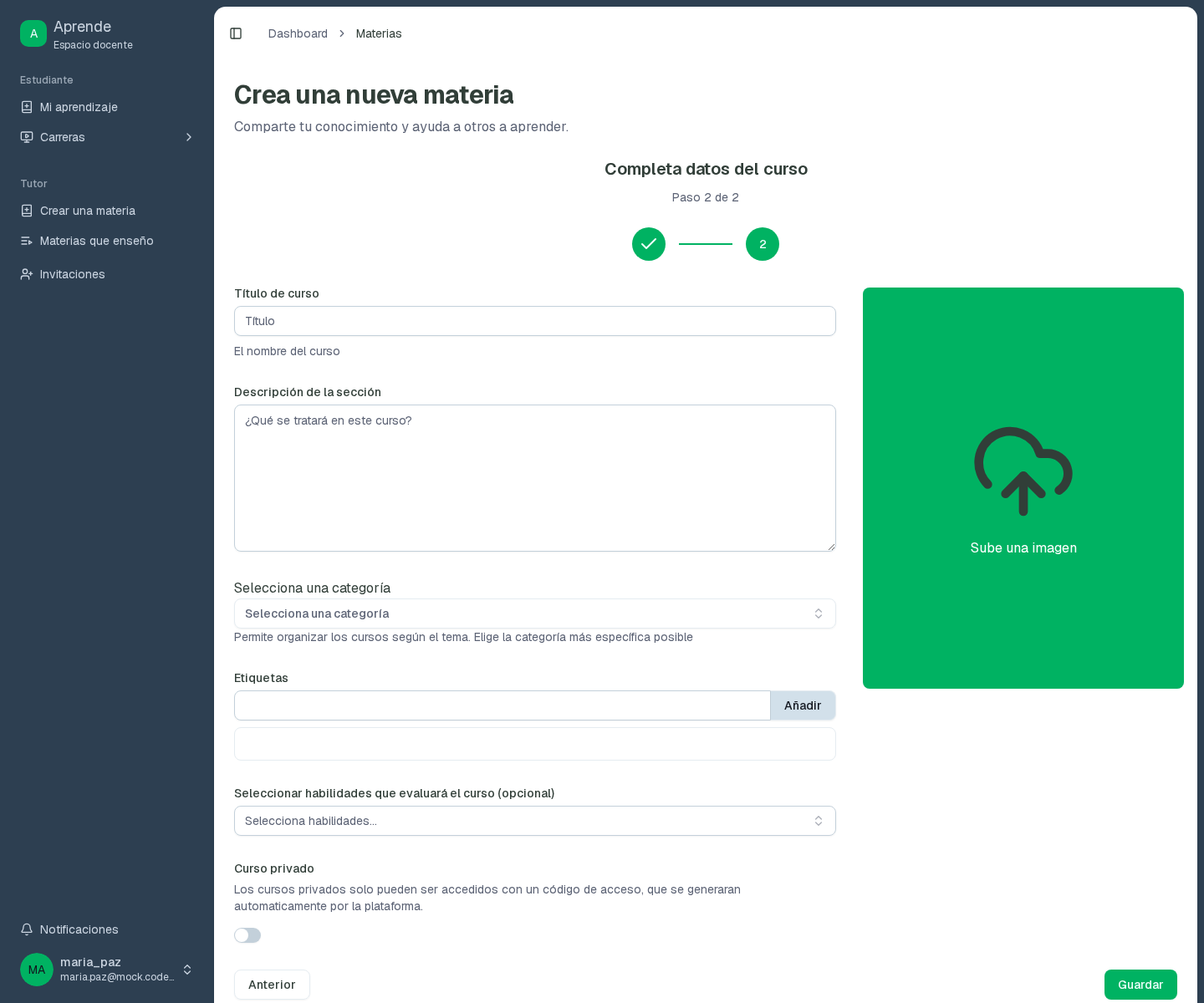
- Completa los datos de la materia:
- Titulo (obligatorio): nombre de la materia.
- Descripcion (obligatorio): resumen general del contenido.
- Categoria (obligatorio): elige la categoria que mejor la represente.
- Etiquetas (opcional): palabras clave para facilitar la busqueda.
- Habilidades (opcional): competencias que desarrollara el estudiante.
- Imagen de portada (opcional): imagen representativa de la materia.
- Materia privada (opcional): si activas esta opcion, los estudiantes necesitaran un codigo de acceso para inscribirse.
- Haz clic en "Guardar" para finalizar.
Configurar la privacidad e inscripciones
Una vez creada la materia, puedes controlar quien puede inscribirse y como.
Abrir o cerrar las inscripciones
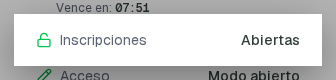
Dentro de la pagina de tu materia, encontraras un boton que alterna entre dos estados:
- "Inscripciones abiertas": los estudiantes pueden inscribirse.
- "Inscripciones cerradas": nadie puede inscribirse, aunque la materia sea publica. Los estudiantes ya inscriptos conservan su acceso.
Codigo de acceso
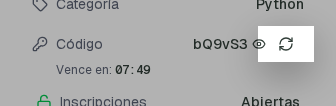
Si la materia fue marcada como privada, la plataforma genera automaticamente un codigo de acceso cuando abres las inscripciones.
- El codigo se muestra en un cuadro visible dentro de la pagina de la materia.
- Tiene una vigencia de 30 minutos a partir del momento en que se genera.
- Si el codigo vence, puedes generar uno nuevo haciendo clic en "Actualizar codigo".
- El codigo debe ser compartido directamente con los estudiantes que quieres admitir.
Modo solo lectura
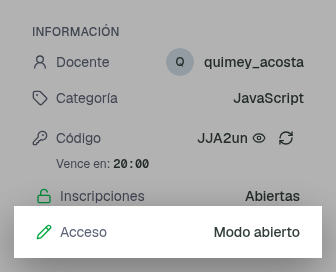
En el panel "Informacion" de la materia, la fila "Acceso" indica en que modo esta la materia y permite cambiarlo:
- "Modo abierto": los estudiantes participan con normalidad.
- "Solo lectura": los estudiantes inscriptos pueden seguir consultando las lecciones, los materiales y los foros, pero no pueden hacer entregas, actualizar su progreso, publicar o comentar en los foros, reaccionar a publicaciones, ni enviar o editar mensajes privados a los docentes.
Es util, por ejemplo, para cerrar una materia al terminar el cursado sin quitarles el acceso al contenido. Al hacer clic en la fila, la plataforma pide confirmacion antes de cambiar el modo.
El modo solo lectura afecta solo a los estudiantes: tu y los colaboradores pueden seguir editando la materia, moderando los foros y respondiendo mensajes.
Organizar el contenido: unidades y lecciones
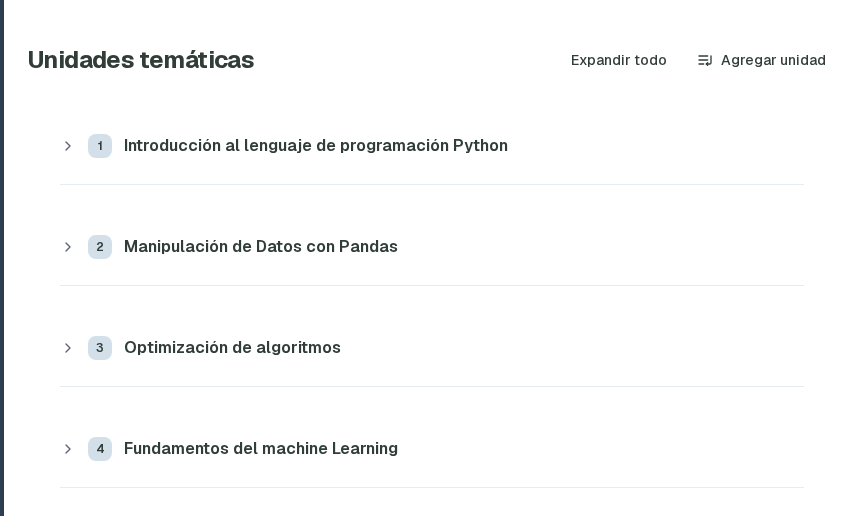
El contenido de una materia se organiza en dos niveles:
- Unidad tematica: cada tema o modulo de la secuencia de estudio. Las unidades estan numeradas y definen el orden en que se recorre la materia.
- Leccion: una clase dentro de una unidad.
Ademas de las unidades numeradas, puedes agregar Secciones adicionales: material que no forma parte de la secuencia de estudio (examenes, recursos o informacion general), agrupado aparte y sin numero.
Crear una unidad
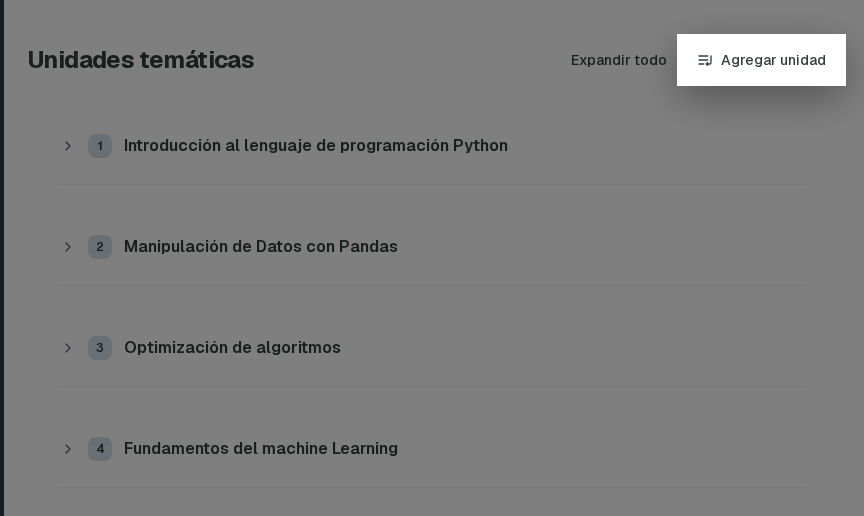
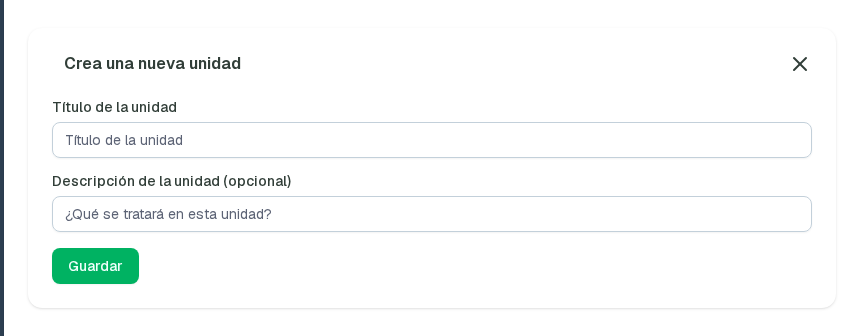
- Dentro de la materia, haz clic en "Agregar unidad".
- Completa:
- Titulo (obligatorio)
- Descripcion (obligatorio)
- Haz clic en "Guardar".
Para contenido fuera de la secuencia, usa "Agregar seccion adicional" en el bloque Secciones adicionales.
Crear una leccion
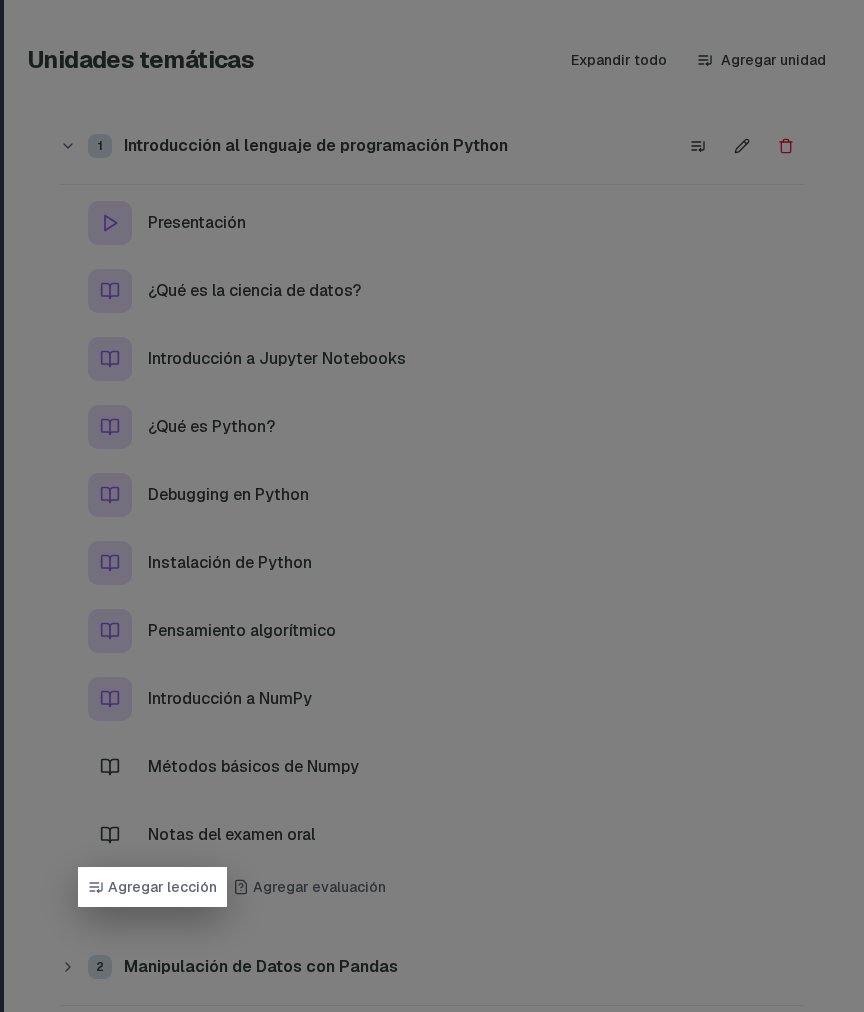
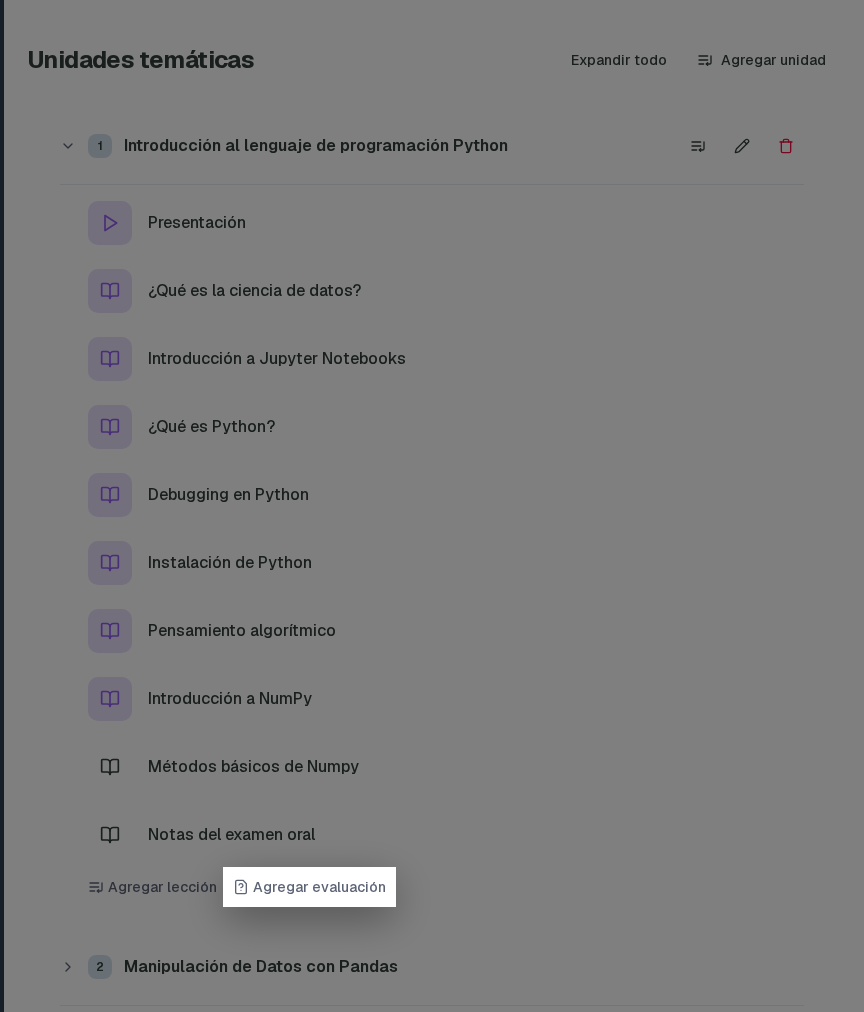
- Dentro de una unidad, elige una de estas opciones:
- "Agregar leccion" para crear una leccion comun.
- "Agregar evaluacion" para crear una evaluacion formal.
- Completa el titulo.
- Haz clic en "Guardar".


Las lecciones nuevas se crean en estado Borrador por defecto. Luego puedes completar su contenido y publicarlas cuando esten listas.
Agregar contenido a una leccion
Al ingresar a una leccion entras a su espacio de trabajo, donde armas el contenido en bloques (Contenido, Recursos y Actividad) y puedes previsualizar la leccion como un estudiante. Todo el flujo de autoria esta explicado en El espacio de la leccion.