Co-docencia
Invitar docentes colaboradores
Si eres el docente titular de una materia, puedes sumar a otros docentes como colaboradores para trabajar en la misma materia.
Esta opción es solo para el docente titular. Un colaborador no puede invitar a otros docentes.
Enviar una invitacion
- Ingresa a la materia.
- Haz clic en "Docentes".
- En el diálogo "Invitar docente", ingresa el correo electrónico del docente que quieres sumar.
- Haz clic en "Invitar".
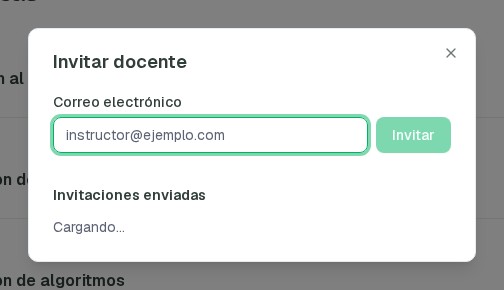
En esa misma ventana puedes:
- enviar nuevas invitaciones,
- revisar las invitaciones ya enviadas,
- y cancelar las que siguen pendientes.
Cada invitación muestra el correo del docente invitado y su estado:
- Pendiente: todavía no fue respondida.
- Aceptada: el docente ya forma parte del equipo de la materia.
- Rechazada: el docente decidio no sumarse.
- Inválida: la invitación dejó de ser válida.
Mientras una invitación esté pendiente, puedes cancelarla desde la misma lista.
El docente invitado debe estar habilitado para trabajar en la carrera asociada a esa materia. Si deja de estar asignado a esa carrera antes de aceptar, la invitación puede pasar a estado inválida.
Aceptar o rechazar una invitacion
Cuando un docente recibe una invitación, la plataforma la muestra dentro de Materias > Invitaciones.
Desde esa pantalla puede:
- ver la materia a la que fue invitado,
- ver qué docente hizo la invitación,
- revisar el estado de cada invitación,
- y elegir "Aceptar" o "Rechazar" cuando la invitación sigue pendiente.

Si acepta, queda incorporado como colaborador de la materia y la plataforma lo redirige a esa materia.
También puede ocurrir que la invitación se abra de forma contextual desde un enlace directo al curso. En ese caso, la plataforma muestra un diálogo para aceptarla o rechazarla sin pasar primero por la bandeja de invitaciones.
Casos a tener en cuenta:
- si la invitación ya fue aceptada, rechazada o invalidada, la plataforma lo informa y ofrece volver al curso o al listado de invitaciones;
- si el usuario abrió la invitación con una cuenta distinta de la invitada, la plataforma ofrece cambiar de cuenta antes de continuar.
Qué puede hacer un colaborador
Un docente colaborador puede:
- Crear, editar y organizar unidades y lecciones.
- Agregar contenido, recursos y actividades.
- Corregir entregas y calificar actividades.
- Ver el codigo de acceso de la materia cuando corresponda.
- Trabajar dentro de la materia con permisos docentes, aunque sin convertirse en titular.
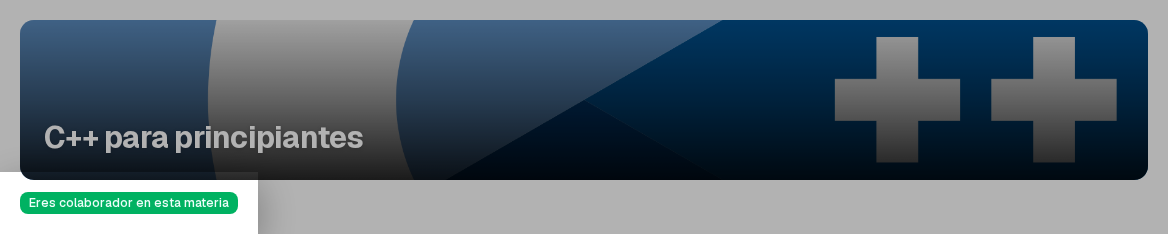
Cuando entres a una materia como colaborador, la plataforma también lo indica con la leyenda "Eres colaborador en esta materia".
Qué no puede hacer un colaborador
Un docente colaborador no puede:
- Editar la configuración general de la materia desde "Editar".
- Invitar a otros docentes colaboradores.
- Eliminar la materia.
- Regenerar el código de acceso.
En resumen: el colaborador puede encargarse del trabajo diario dentro de la materia, pero las decisiones administrativas siguen quedando en manos del docente titular.